
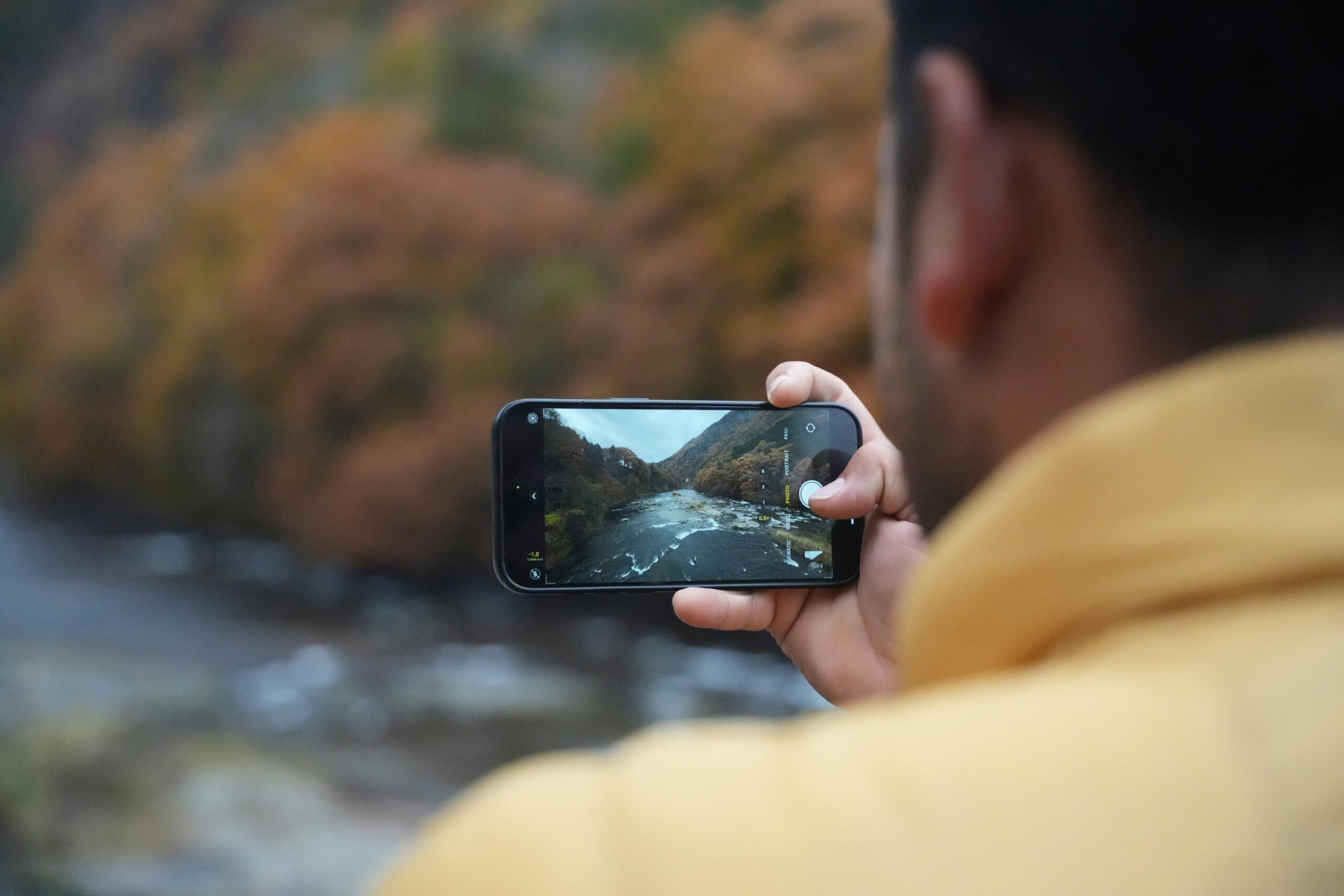
El peor momento para que la cámara se niegue a funcionar
Estás en el cumpleaños de tu nieto, o frente a un paisaje precioso en una excursión, o simplemente quieres capturar un momento bonito que no va a volver. Abres la cámara, apuntas y… nada. Sale un cartel en rojo: «Memoria Llena. No se pueden guardar más fotos.»
Te quedas sin la foto. Y lo más frustrante de todo es que tú apenas haces fotos. ¿Cómo puede estar lleno el móvil?
La respuesta está en WhatsApp. Sin que nadie te lo haya pedido, sin que nadie te lo haya explicado, la aplicación ha estado guardando en silencio cada vídeo de buenos días, cada cadena reenviada, cada vídeo de gatitos y cada meme de todos los grupos. Uno detrás de otro, durante meses.
El cajón desastre de tu teléfono está lleno hasta arriba de cosas que nunca quisiste guardar. Hoy vamos a cerrar ese grifo y a vaciarlo.
Solución Parte 1: Cerrar el grifo automático
WhatsApp viene de fábrica configurado para tragarse todo lo que le mandan y guardarlo en tu teléfono sin pedirte permiso. Es como tener un grifo de agua abierto todo el día: aunque no lo necesites, sigue llenando el cubo sin parar.
Vamos a enseñarle a ser educado y a esperar tu permiso antes de guardar nada.
Paso a paso para cerrar el grifo
Paso 1: Abre WhatsApp y entra en sus Ajustes. Dentro de WhatsApp, busca los tres puntitos que aparecen arriba a la derecha (en Android) o la rueda de engranaje en la parte de abajo (en iPhone). Tócalos.
Paso 2: Entra en «Almacenamiento y datos». En el menú que se abre, busca la opción que dice «Almacenamiento y datos» y tócala.
Paso 3: Busca los apartados «Descargar con datos móviles» y «Descargar con Wi-Fi». Verás dos secciones con ese nombre. En cada una habrá una lista con varios tipos de contenido: Fotos, Audios, Vídeos y Documentos, cada uno con una pequeña casilla con un tic verde al lado.
Paso 4: Quita todos los tics verdes. Toca cada casilla marcada para desactivarla. Tienes que dejarlas todas sin tic, tanto en la sección de datos móviles como en la de Wi-Fi.
Paso 5: Guarda los cambios. En algunos móviles hay que tocar un botón de «OK» o «Guardar». En otros se guarda solo al salir. Si ves el botón, tócalo.
El grifo acaba de cerrarse. WhatsApp ya no guardará nada sin tu permiso.
La duda que seguramente tienes ahora mismo: ¿podré seguir viendo lo que me mandan?
Sí. Absolutamente sí. Esto es muy importante.
Cerrar el grifo no significa que te quedes sin ver las fotos y vídeos que te mandan. Solo significa que ahora tú decides qué se guarda y qué no.
A partir de ahora, cuando alguien te mande una foto o un vídeo, lo verás en el chat con una imagen borrosa o gris y una pequeña flechita en el centro. Esa flechita es la pregunta que el móvil te hace: «¿Quieres guardar esto?»
- Si es una foto preciosa de tu nieto: tocas la flechita y se guarda. ✓
- Si es el vídeo del Piolín de buenos días del grupo del barrio: lo ignoras y el móvil no guarda nada. ✓
Tú mandas. El teléfono obedece.
Solución Parte 2: La escoba mágica para limpiar lo que ya estaba guardado
Cerrar el grifo es estupendo, pero el cubo ya estaba lleno antes de hacerlo. Ahora toca vaciarlo.
Y lo mejor es que no hace falta ir borrando uno a uno. WhatsApp tiene su propia escoba mágica que lo hace de forma ordenada y sencilla.
Paso a paso para limpiar el cajón desastre
Paso 1: Vuelve a la pantalla de «Almacenamiento y datos». Entra en los Ajustes de WhatsApp y vuelve a tocar «Almacenamiento y datos», igual que antes.
Paso 2: Toca el botón que dice «Administrar almacenamiento». Arriba del todo de esa pantalla verás un botón o enlace que dice «Administrar almacenamiento». Tócalo.
Paso 3: Fíjate en la lista de grupos y conversaciones. Se abrirá una pantalla que muestra todos tus chats y grupos ordenados de mayor a menor según el espacio que ocupan. Los que más sitio están comiendo estarán arriba del todo. Seguramente reconocerás algún grupo de chistes, de vecinos o de la familia con muchísimo contenido acumulado.
Paso 4: Entra en el que más espacio ocupa y selecciona los vídeos pesados. Toca el nombre del grupo o conversación para entrar. Verás una lista de los archivos que tiene guardados, con los más grandes arriba.
Puedes tocar uno para seleccionarlo, o buscar un botón que diga «Seleccionar todo» para marcar varios a la vez.
Paso 5: Toca el dibujo de la papelera para borrarlos. Con los archivos seleccionados, toca el icono de la papelera que aparecerá en la pantalla. Confirma el borrado si te lo pide.
El espacio se libera al instante. Puedes repetir este proceso con todos los grupos que quieras.
💡 Tranquilo/a: borrar estos archivos del teléfono no borra los mensajes de WhatsApp ni las conversaciones. Solo elimina los vídeos y fotos que estaban ocupando sitio en tu móvil. Los mensajes de texto siguen intactos.
Cinco minutos al mes para no perderte ningún momento importante
Con el grifo cerrado y el cajón limpio, tu teléfono tendrá espacio de sobra para lo que de verdad importa: las fotos de tu familia, los momentos que no se repiten, los recuerdos que sí quieres guardar.
Haz esta pequeña limpieza una vez al mes, en un rato libre cualquier tarde. No lleva más de cinco minutos, y a cambio tienes la garantía de que la próxima vez que quieras hacer una foto a tu nieto, la cámara funcionará sin ningún cartel rojo que lo estropee todo.
¿Te ha resultado útil esta guía? Seguro que a algún familiar o amigo también le viene muy bien. Pulsa el botón verde de WhatsApp que hay justo aquí debajo para enviárselo ahora mismo.