
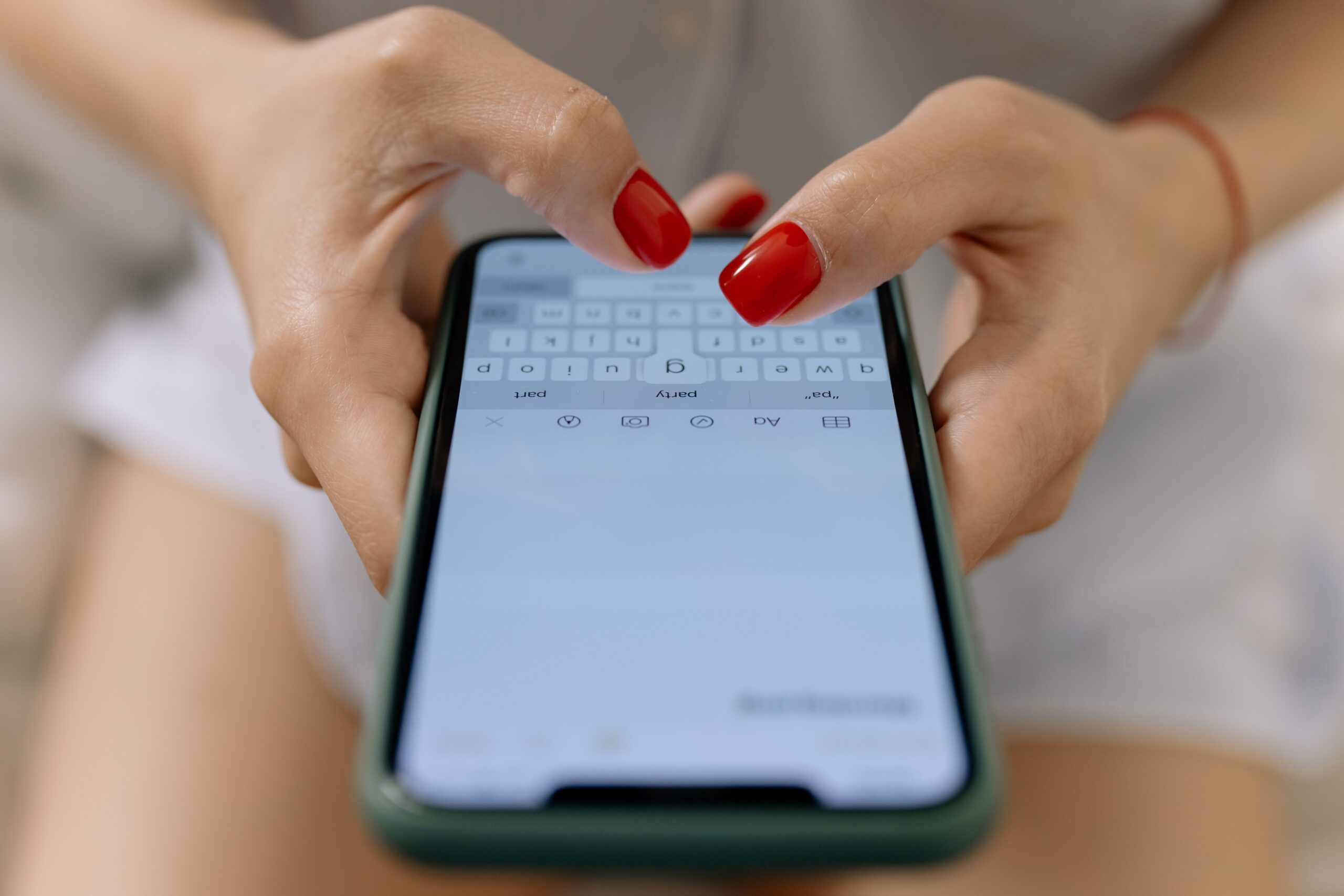
El pánico del teclado extraño
Abres WhatsApp para escribirle a alguien o intentas buscar algo en internet y, de repente, todo va mal.
La arroba que necesitas para escribir un correo electrónico no está donde siempre ha estado. El corrector automático subraya en rojo casi todas las palabras, como si de repente no supiera español. Las sugerencias que aparecen encima del teclado son palabras raras, en inglés o en algún idioma que no reconoces. Y cuando intentas poner una comilla o un signo de puntuación, aparece un símbolo completamente diferente al que esperabas.
La sensación es de desconcierto total. Sientes que el móvil ha perdido la cabeza, que algo se ha roto por dentro, que ya no puedes comunicarte con normalidad. Algunos piensan que tendrán que llevarlo a arreglar. Otros, directamente, dejan de intentarlo.
Respira. Tu móvil está perfectamente. Lo único que ha pasado es que alguien ha cambiado las pegatinas de los interruptores. Y eso se arregla en un minuto.
El Gran Enredo: La plantilla equivocada
Para entender qué ha ocurrido, imagina lo siguiente.
Llegas a casa un día y algo raro pasa con los interruptores de la luz. Pulsas donde siempre pulsas para encender la lámpara del salón y se enciende el aire acondicionado. Pulsas donde siempre pusiste el ventilador y se apaga la nevera. Tú sigues haciendo exactamente lo mismo de siempre, pero los resultados son completamente distintos.
No es que los interruptores estén rotos. Es que alguien ha entrado y ha cambiado todas las pegatinas de sitio.
Eso es exactamente lo que le ha pasado a tu teclado.
Tu móvil tiene lo que se llama una «plantilla de escritura»: un mapa que dice qué letra, número o símbolo corresponde a cada tecla. Cuando escribes en español, ese mapa está configurado para España o Latinoamérica y todo encaja perfectamente.
El problema ocurre cuando, sin darte cuenta, cambias ese mapa por el de otro país. Tu móvil ahora cree que estás escribiendo desde Francia, desde Estados Unidos o desde cualquier otro lugar. Y en esos países, las teclas no están organizadas igual. La arroba está en otro sitio. Los acentos funcionan diferente. Y el diccionario, claro, intenta corregirte en un idioma que no es el tuyo.
Tú sigues pulsando donde siempre, pero el mapa ha cambiado. Por eso todo sale mal.
El culpable invisible: El icono del globo terráqueo
La pregunta es: ¿cómo has cambiado ese mapa sin querer?
La respuesta está en un pequeño icono que hay en la parte inferior de tu teclado, justo al lado de la barra espaciadora. En muchos móviles parece un globo terráqueo 🌐. En otros, es una pequeña bandera, un icono de ajustes o simplemente unas letras pequeñas que indican el idioma activo.
Ese icono existe para que las personas que necesitan escribir en varios idiomas puedan cambiar de uno a otro rápidamente. Es una función útil para quien la necesita. Pero para quien no la necesita, es una trampa perfecta: está justo al lado de la barra espaciadora, y al intentar poner un emoji, un punto o simplemente al escribir con rapidez, es muy fácil tocarlo sin querer.
Un toque accidental sobre ese icono y, en un instante, el mapa de tu teclado cambia de español a inglés, francés o cualquier otro idioma que estuviera guardado en la lista. Y como el cambio es silencioso y casi invisible, la mayoría de las personas no se da cuenta de cuándo ocurrió.
Paso a Paso: Cómo reinstalar la plantilla original
Vamos a devolver el mapa de tu teclado a su estado original. Sigue estos pasos con calma.
Paso 1: Abre una aplicación donde aparezca el teclado
Entra en WhatsApp y toca el cuadro de texto donde escribes los mensajes, o abre el navegador y toca la barra de búsqueda. Lo importante es que el teclado aparezca en pantalla para poder verlo y tocarlo.
Paso 2: Mira la parte inferior del teclado
Con el teclado visible, fíjate en la fila de teclas más abajo de todo, donde está la barra espaciadora. A uno de sus lados verás uno de estos iconos:
- Un globo terráqueo 🌐
- Una bandera del país cuyo idioma está activo
- Unas letras pequeñas como «EN» o «ES» que indican el idioma
- Un icono de rueda dentada ⚙️
Ese es el interruptor del mapa de teclas.
Paso 3: Toca ese icono para ver qué plantillas están activas
Al tocar el icono, ocurrirá una de estas dos cosas:
- Aparece directamente una lista de idiomas disponibles. Perfecto, ya estás donde necesitas.
- El teclado cambia de idioma al tocarlo. En ese caso, mantenlo pulsado un poco más tiempo (un segundo o dos) en lugar de tocarlo rápido. Así se abre el menú de configuración en lugar de cambiar directamente.
Paso 4: La limpieza — elimina las plantillas que no son tuyas
Dentro del menú de idiomas, verás una lista con todas las plantillas que tiene guardadas tu teclado. Puede que veas cosas como:
- English (US) o English (UK)
- Français
- Deutsch
- Cualquier otro idioma que no sea español
Tu misión es dejar activo únicamente el español. Busca la opción de español, que puede aparecer como:
- Español
- Español (España)
- Español (Latinoamérica)
Mantén ese y elimina o desmarca todos los demás. Para eliminarlos, normalmente puedes deslizar el dedo sobre ellos hacia un lado o pulsar una papelera o una cruz que aparece al lado.
Paso 5: Si no encuentras el icono en el teclado, busca desde los Ajustes
En algunos modelos de móvil, el icono del globo está muy escondido o no aparece hasta que hay más de un idioma activo. Si no lo encuentras, sigue esta ruta alternativa desde los ajustes del teléfono:
- En Android: Ve a Ajustes → Sistema → Idiomas e introducción de texto → Teclado en pantalla. Ahí verás el nombre de tu teclado (puede llamarse Gboard, Samsung Keyboard, SwiftKey u otro). Entra en él y busca la opción «Idiomas».
- En iPhone: Ve a Ajustes → General → Teclado → Teclados. Verás la lista de teclados activos. Si hay alguno que no sea español, desliza el dedo sobre él hacia la izquierda y pulsa «Eliminar».
Paso 6: Comprueba que el mapa ha vuelto a su sitio
Una vez que has dejado solo el español activo, vuelve a WhatsApp o al navegador y escribe una frase de prueba. Comprueba que:
- La arroba @ aparece donde siempre.
- El corrector no subraya las palabras en rojo.
- Las sugerencias de encima del teclado son palabras en español normal.
- Los signos de puntuación están en su lugar habitual.
Si todo funciona correctamente, el mapa ha vuelto a casa.
Conclusión: El móvil no estaba roto, solo estaba perdido
Ahora que has corregido la plantilla, el teclado ha dejado de comportarse de forma extraña. No había ninguna avería, ningún virus, ningún fallo misterioso. Tu móvil estaba perfectamente, solo estaba intentando escribir siguiendo un mapa que no era el tuyo.
Has aprendido algo importante: ese pequeño icono del globo terráqueo que hay junto a la barra espaciadora es poderoso. Un toque accidental puede cambiar toda la experiencia de escritura. Ahora que sabes que existe y que sabes cómo manejarlo, nunca más te volverá a pillar por sorpresa.
Y si en algún momento vuelves a notar que el teclado se comporta de forma rara, ya sabes exactamente dónde mirar: al lado de la barra espaciadora, ese pequeño icono que nadie te presentó pero que ahora ya conoces de sobra.
¿Te ha resultado útil esta guía? Seguro que a algún familiar o amigo también le viene muy bien. Pulsa el botón verde de WhatsApp que hay justo aquí debajo para enviárselo ahora mismo.