
Publicado en VidaSeniorTech · Tecnología sin complicaciones
¿Cuántas veces has querido ver una película o una serie que te han recomendado, has cogido el mando, has tocado algo… y de repente la pantalla se ha puesto rarísima?
Nada de lo que había antes. Todo negro. O peor: un menú lleno de letras que no entiendes.
Y al final, has tenido que llamar a tu hijo o a tu nieta para que vengan a arreglarlo.
Pues bien: hoy eso se acaba. Porque lo que parece magia tiene una explicación muy sencilla, y en cuanto la entiendas, verás que tú siempre has tenido el control. Solo que nadie te lo había explicado como se merece.
Así que ponte cómodo, coge el mando (pero sin tocar nada todavía), y vamos a descubrirlo juntos.
El secreto está en un solo botón (Cómo encontrarlo en tu mando)
Para entender lo que hace ese botón, necesitas imaginarte algo.
Imagina que tu televisor es una casa con varias puertas. Cada puerta lleva a un sitio diferente:
- Por una puerta entra la antena de casa: las noticias, las telenovelas, La 1, Antena 3… todo lo que ves normalmente.
- Por otra puerta entra Internet: ahí está Netflix, YouTube, y todo lo demás.
Cuando tu televisor se pone raro, lo que ha pasado casi siempre es esto: sin querer, has abierto la puerta equivocada. Nada más. No has roto nada. El televisor está perfectamente. Solo estás en la habitación que no querías.
Y el mando, ¿qué es? El mando es la llave maestra que abre cualquier puerta. Solo necesitas saber cuál botón usar para elegir.
Ese botón especial existe en todos los mandos, aunque puede tener aspectos distintos según la marca de tu televisor. Estas son las formas más comunes en las que lo vas a encontrar:
La casita (Home): Es el botón más fácil de reconocer. Tiene dibujada una pequeña casa, como las que hacen los niños: un cuadrado con un tejado encima. En muchos televisores modernos, este es el botón principal. Si lo pulsas, aparece el menú principal de tu tele, desde donde puedes elegir a qué «puerta» quieres ir.
El cuadrado con una flecha entrando: Este botón parece un rectángulo o cuadrado con una flechita que apunta hacia adentro (como si algo estuviera entrando en una caja). En muchos mandos pone debajo la palabra «Source» (que en español significa «fuente» o «origen») o simplemente «Fuente». Pulsándolo, puedes elegir de dónde quieres que llegue la imagen al televisor.
La palabra «Home» o «Menú»: Algunos mandos, en lugar de dibujitos, usan directamente la palabra escrita. Busca cualquiera de estas en los botones: Home, Menú, Menu o Inicio.
💡 Truco: Si no sabes cuál es, mira los botones del centro del mando. Casi siempre hay uno con una casita o con una flecha. Ese es tu amigo.
No hace falta que los memorices todos. Con que reconozcas el tuyo, tienes más que suficiente.
Paso a paso para televisores modernos (los que tienen Internet dentro)
Hoy en día, muchos televisores ya llevan Internet dentro. No necesitan ningún aparato extra: ellos solos pueden conectarse. A estos televisores los llaman «televisores inteligentes», aunque ese nombre hace que suenen más complicados de lo que son.
Si tu televisor es relativamente nuevo (de los últimos 8 o 10 años) y tiene muchas aplicaciones, seguramente es uno de estos.
Vamos a ver cómo llegar a Netflix paso a paso. Lee primero todos los pasos, y luego repítelos tú con el mando en la mano.
Paso 1: Pulsa el botón de la casita (Home)
Coge el mando y busca el botón con la casita dibujada (o donde ponga «Home» o «Inicio»). Púlsalo una sola vez.
En la pantalla aparecerá el menú principal de tu televisor. Verás varios cuadrados o iconos con los nombres de distintas cosas: Netflix, YouTube, la televisión normal, y quizás otras.
No te agobies si hay muchas cosas. Solo tienes que buscar una.
⚠️ Importante: Si pulsas el botón más de una vez seguida, a veces el menú desaparece o cambia. Un solo toque es suficiente. Paciencia.
Paso 2: Muévete con las flechas hasta llegar a Netflix
En el mando tienes unas flechas: arriba, abajo, izquierda y derecha. Son las que sirven para moverte por el menú, como si pasaras el dedo por una lista.
Pulsa las flechas (hacia la derecha o hacia abajo, según cómo estén colocados los iconos en tu pantalla) hasta que un cuadro de color rojo con letras blancas quede resaltado o marcado. Ese cuadro rojo es Netflix.
💡 Truco: Si no ves el cuadro de Netflix en el menú principal, prueba a ir a una sección que ponga «Aplicaciones» o «Apps». Dentro de esa sección lo encontrarás seguro.
Paso 3: Pulsa el botón central para entrar
Cuando el cuadro de Netflix esté resaltado, pulsa el botón del centro del mando. Suele ser un botón redondo en el medio de las flechas, o puede poner «OK» o «Enter».
El televisor tardará unos segundos en abrir Netflix. Es normal. Solo hay que esperar con calma.
Paso 4: Ya estás dentro de Netflix
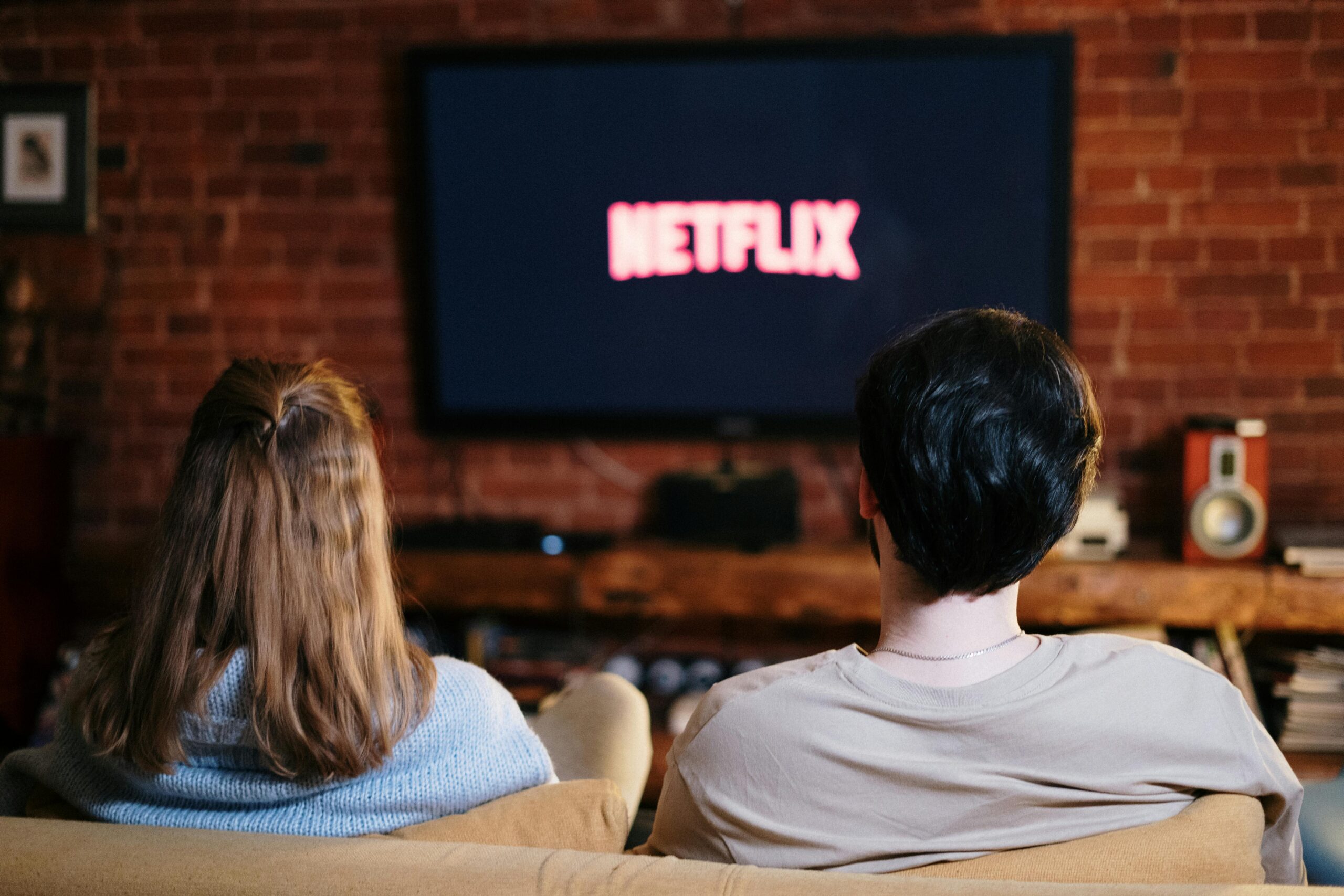
Si ves una pantalla con series y películas, fondo oscuro y el logo rojo de Netflix arriba: ¡enhorabuena! Has llegado.
A partir de aquí, puedes usar las mismas flechas del mando para moverte por las series y películas, y el botón central para seleccionar la que quieras ver.
✅ Para YouTube es exactamente igual: en lugar de buscar el cuadro rojo de Netflix, busca el cuadro rojo con un triángulo blanco (como un botón de «play»). Ese es YouTube, y es completamente gratuito.
¡Socorro! He tocado algo y la pantalla se ha quedado en negro
Tranquilo. Tranquila. Respira.
Esto pasa muchísimas veces, y tiene una explicación muy sencilla: has abierto la puerta equivocada sin querer.
Recuerda la metáfora de la casa. Tu televisor tiene varias puertas (varias formas de recibir imagen). Si pulsas el botón de «Fuente» o «Source» sin querer, el televisor cambia de puerta. Y si esa puerta no tiene nada conectado detrás, la pantalla se queda en negro.
No has roto nada. El televisor está bien. Solo estás en una habitación vacía.
¿Cómo volver a la televisión normal?
Tienes dos opciones, y ambas funcionan:
Opción A: Usa el botón de volver o el de la casita
Busca en el mando un botón con una flecha curva apuntando hacia la izquierda (como una flecha de «deshacer»). Ese es el botón de «Volver» o «Atrás». Púlsalo una o dos veces y la pantalla debería recuperarse.
Si eso no funciona, pulsa el botón de la casita (Home) para ir al menú principal, y desde allí elige la opción que pone «Televisión» o «Antena» o «TDT».
Opción B: La solución infalible (apagar y encender)
Si nada de lo anterior funciona, no te compliques. Apaga el televisor con el botón de encendido del mando (el que suele estar arriba del todo y ser de color rojo). Espera diez segundos. Vuélvelo a encender.
Cuando arranque de nuevo, el televisor volverá a la pantalla que tenía antes de que pasara todo. Como si nada hubiera ocurrido.
💡 Truco para recordar: Cuando el televisor hace algo raro, apagarlo y encenderlo resuelve el 90% de los problemas. Es el equivalente a «salir de casa y volver a entrar por la puerta principal». Todo queda en su sitio.
¿Y si la pantalla se ha quedado en azul o aparece un mensaje raro?
Eso también es una puerta sin nada detrás. Aplica la misma solución: botón de volver, botón de casita, o apagar y encender. No hay diferencia.
Lo importante es que sepas que en ningún momento has hecho nada irreparable. Los televisores están diseñados para que sea prácticamente imposible romperlos desde el mando.
Preguntas frecuentes de nuestros lectores
¿Cuesta dinero entrar a ver estas cosas?
Esta es la pregunta que más nos llega al correo, y tiene dos respuestas distintas según lo que quieras ver.
YouTube es completamente gratuito.
YouTube es como una televisión gigante en Internet donde cualquier persona puede subir vídeos. Hay de todo: musicales, documentales, recetas de cocina, humor, noticias, conciertos… y no cuesta ni un céntimo verlo.
Eso sí, de vez en cuando aparece algún anuncio corto antes de que empiece el vídeo. Es normal, y puedes saltártelo pulsando el botón que aparece en pantalla después de unos segundos.
Netflix tiene un coste mensual.
Netflix es diferente. Es como si pagaras una suscripción a una revista, pero en lugar de una revista recibes acceso a miles de series y películas de muy buena calidad, sin anuncios y cuando tú quieras.
El precio varía, pero suele rondar los 5 a 18 euros al mes dependiendo del plan que elijas. Para verlo, alguien (tú, o un familiar) tiene que haber creado antes una cuenta y haber puesto una forma de pago.
💡 Consejo: Si tu hijo o tu nieta ya tiene cuenta de Netflix, puede que te hayan dado acceso a la suya. En ese caso, solo necesitas que te den el correo y la contraseña para entrar. Y si no lo tienes, YouTube te va a dar horas y horas de entretenimiento completamente gratis.
¿Necesito saber la contraseña de Internet para entrar a Netflix o YouTube?
Normalmente no. Si tu televisor ya estaba conectado a Internet antes (porque alguien lo configuró cuando lo instalaron, o porque lo conectaste en algún momento), no tendrás que volver a poner nada.
El televisor recuerda solito a qué red de Internet está conectado. Tú solo tienes que pulsar los botones que te hemos enseñado.
Si por algún motivo el televisor no tiene conexión a Internet, saldrá un aviso diciéndotelo. En ese caso, lo mejor es pedir ayuda a un familiar para que revise la conexión.
¿Y si mi televisor no tiene la casita ni las aplicaciones?
Puede que tengas un televisor más antiguo que no tiene Internet dentro. En ese caso, no verás ni Netflix ni YouTube directamente.
Pero no te preocupes: existe un pequeño aparato que se conecta al televisor y le «enseña» a hacer todo esto. Se llama Chromecast, Fire TV Stick o similar, y no cuesta mucho dinero.
Si te interesa saber cómo funciona, cuéntanoslo en los comentarios y le dedicaremos un artículo especial.
El mando siempre ha sido tuyo
Has llegado hasta aquí. Eso ya demuestra que tienes más ganas de aprender que miedo a equivocarte. Y eso es exactamente lo que hace falta.
La próxima vez que tengas el mando en la mano, recuerda: el televisor es una casa con varias puertas, y tú tienes la llave. Si abres la puerta equivocada, simplemente la cierras y abres la que querías. Nada se rompe. Nadie se enfada. El televisor siempre perdona.
Coge el mando ahora mismo y busca el botón de la casita. Solo eso. No tienes ni que pulsarlo si no quieres. Solo encuéntralo. Ya has dado el primer paso.
Y cuando te sientes a ver tu primera serie en Netflix o tu primer vídeo en YouTube, cuéntanoslo en los comentarios. Nos alegrará mucho saberlo.
¿Tienes un modelo de televisor concreto y no encuentras el botón? Escríbenos en los comentarios con la marca y el modelo y te ayudamos. En VidaSeniorTech nadie se queda atrás.