
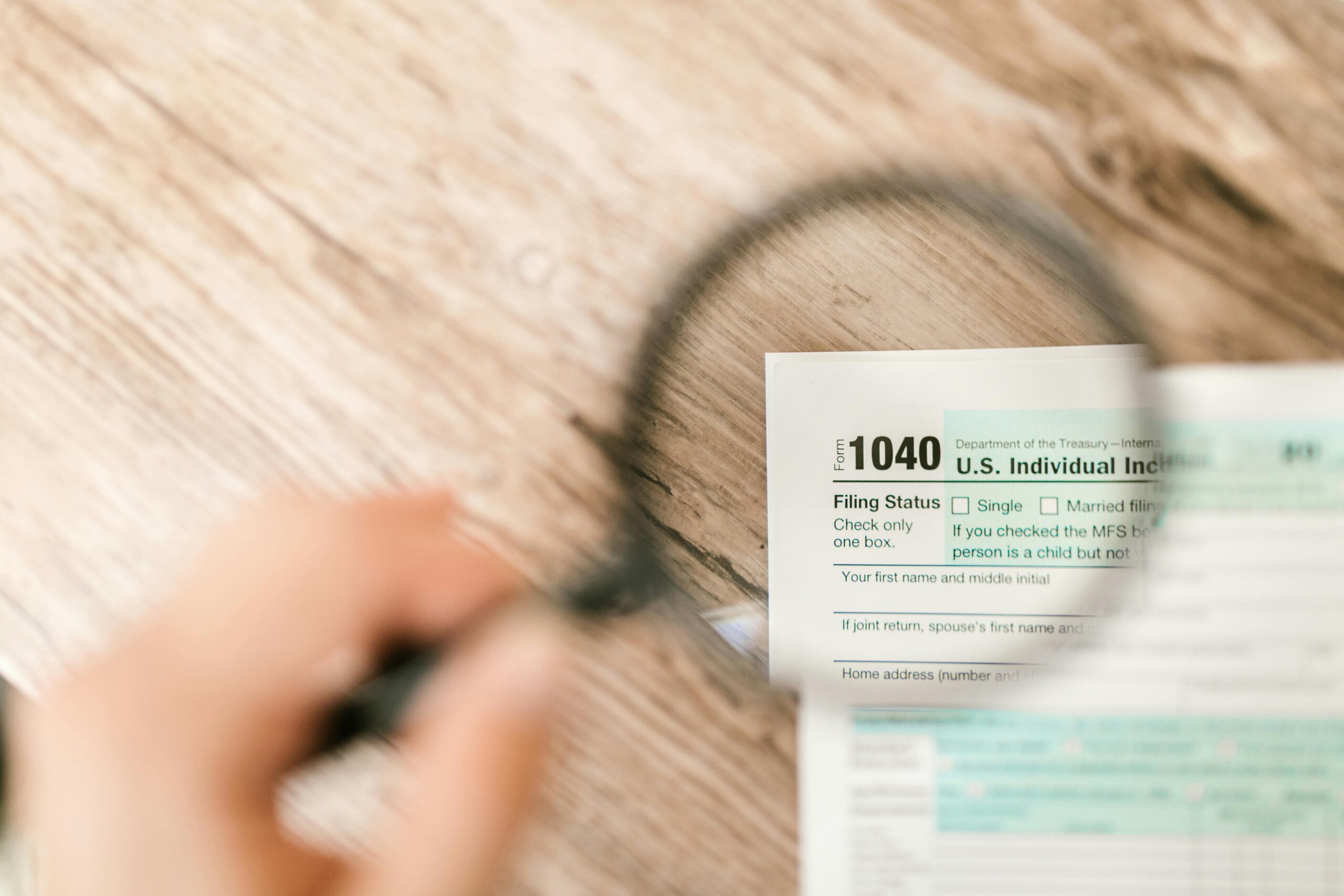
El atasco burocrático que desespera a cualquiera
Tienes que hacer la declaración de la renta, pedir un certificado de vida laboral o consultar tus datos de jubilación. El plazo apremia. Entras en la web oficial, pulsas en «Entrar con Certificado Digital» o con «Cl@ve» y aparece tu nombre en la lista para confirmar quién eres.
Lo seleccionas. Y entonces ocurre lo peor: la página se queda completamente en blanco. O aparece un número de error incomprensible. O, lo más desesperante de todo, la pantalla vuelve al principio sola y te pide que te identifiques de nuevo, como si no hubieras hecho nada.
Vuelves a intentarlo. Lo mismo. Una vez más. Igual.
El reloj corre y crees que tu Certificado Digital se ha borrado, que el sistema te ha expulsado o que has hecho algo mal.
No has hecho nada mal. Y tu Certificado está perfectamente en su sitio.
El gran enredo: la ventanilla atascada por papeles viejos
El problema no es tu Certificado Digital. El problema es el programa de internet que usas para navegar.
Cuando entras a cualquier página web, tu programa de internet (Chrome, Edge, Safari…) guarda una copia de muchos datos de esa visita. Lo hace para ahorrarte tiempo la próxima vez: en lugar de cargar todo desde cero, usa esa copia guardada.
Imagina la web de Hacienda como una ventanilla de oficina. La última vez que fuiste, el funcionario guardó varios de tus papeles en el cajón para tenerlos listos. Pero desde entonces, el gobierno ha actualizado sus sistemas por dentro.
Hoy llegas a la ventanilla y el funcionario saca los papeles viejos del cajón para atenderte más rápido. El problema es que esos papeles ya no cuadran con el nuevo sistema. La ventanilla se atasca, el funcionario se confunde y acaba poniendo el cartel de «Vuelva usted mañana», es decir, la pantalla en blanco o el error.
Tu Certificado es válido. La web funciona. Lo que falla son esos papeles viejos acumulados en el cajón.
Hay dos formas de solucionar esto: una rápida para hacer el trámite ahora mismo, y una definitiva para que no vuelva a ocurrir.
Parte 1: La entrada de emergencia — hacer el trámite ahora mismo
Todos los programas de internet tienen una puerta trasera secreta: una ventana completamente limpia, sin papeles viejos, sin memoria de visitas anteriores, como si fuera la primera vez que tu ordenador visita esa página en su vida.
Entrar a Hacienda o a la Seguridad Social desde esa ventana limpia resuelve el atasco al instante.
Si usas Chrome o Microsoft Edge (en ordenador Windows o Android)
- Busca los tres puntitos (⋮) que hay en la esquina superior derecha del programa de internet.
- En el menú que se abre, busca la opción que dice «Nueva ventana de incógnito» (Chrome) o «Nueva ventana InPrivate» (Edge). Suele tener el dibujo de un sombrero y unas gafas, o una máscara.
- Se abrirá una ventana con fondo negro u oscuro. Eso es la señal de que estás en la ventana limpia.
- Escribe la dirección de la web de Hacienda o la Seguridad Social en la barra de arriba y entra con tu Certificado Digital o Cl@ve normalmente.
Verás que esta vez el proceso funciona sin atascos.
Si usas Safari (en Mac, iPhone o iPad de Apple)
- Mira la esquina inferior derecha de la pantalla. Verás el icono de dos cuadraditos apilados (el selector de pestañas). Mantenlo apretado con el dedo o el ratón durante un segundo.
- Aparecerá un pequeño menú. Elige «Nueva pestaña privada».
- La barra de arriba se pondrá de un color más oscuro o gris. Estás en la ventana limpia.
- Entra a la web oficial y realiza tu trámite con normalidad.
💡 Importante: La ventana limpia es perfecta para resolver el trámite urgente de hoy, pero se cierra sin guardar nada cuando terminas. Si quieres que el programa de internet funcione bien en las visitas futuras, sigue con la Parte 2.
Parte 2: La limpieza definitiva — para que no vuelva a atascarse
Una vez que hayas resuelto el trámite urgente, dedica dos minutos a limpiar los papeles viejos de esa web específica. Así la ventanilla quedará libre de obstáculos para la próxima vez.
- Vuelve a la ventana normal del programa de internet (no la ventana limpia oscura, sino la de siempre).
- Escribe la dirección de la web que daba error en la barra de arriba (por ejemplo, www.agenciatributaria.es o la de la Seguridad Social) y espera a que cargue, aunque dé error o se quede en blanco.
- Fíjate en el lado izquierdo de la barra de arriba, justo antes de donde empieza la dirección de internet. Verás un icono pequeño: puede ser un candado cerrado, dos rayitas con un círculo o simplemente una letra «i» dentro de un círculo. Haz clic o toca ese icono.
- Se abrirá un pequeño menú flotante. Busca dentro de él la opción que diga «Configuración del sitio», «Permisos de la página» o «Información del sitio».
- Dentro de esa pantalla verás, entre otras opciones, un botón gris que dice «Borrar datos», «Limpiar» o «Eliminar los datos del sitio». Pulsa ese botón y confirma si te lo pide.
- Cierra la pestaña completamente, vuelve a abrir una nueva y entra a la web de Hacienda o la Seguridad Social desde cero.
Los papeles viejos han desaparecido. La ventanilla está despejada. Tu Certificado Digital entrará sin ningún problema.
Las sedes electrónicas se actualizan constantemente; tú ya sabes sortearlas
Las páginas web del gobierno se modifican continuamente para mejorar su seguridad y sus servicios. Cada actualización puede dejar papeles viejos acumulados en tu programa de internet que, sin este truco, te bloquean sin avisar.
Pero ahora ya tienes las dos herramientas fundamentales:
- La ventana limpia para entrar en emergencias sin esperas.
- La limpieza de datos del sitio para resolver el problema de raíz.
Con estas dos salidas, ningún atasco informático podrá impedirte hacer tus papeles a tiempo.
¿Te ha resultado útil esta guía? Seguro que a algún familiar o amigo también le viene muy bien. Pulsa el botón verde de WhatsApp que hay justo aquí debajo para enviárselo ahora mismo.