
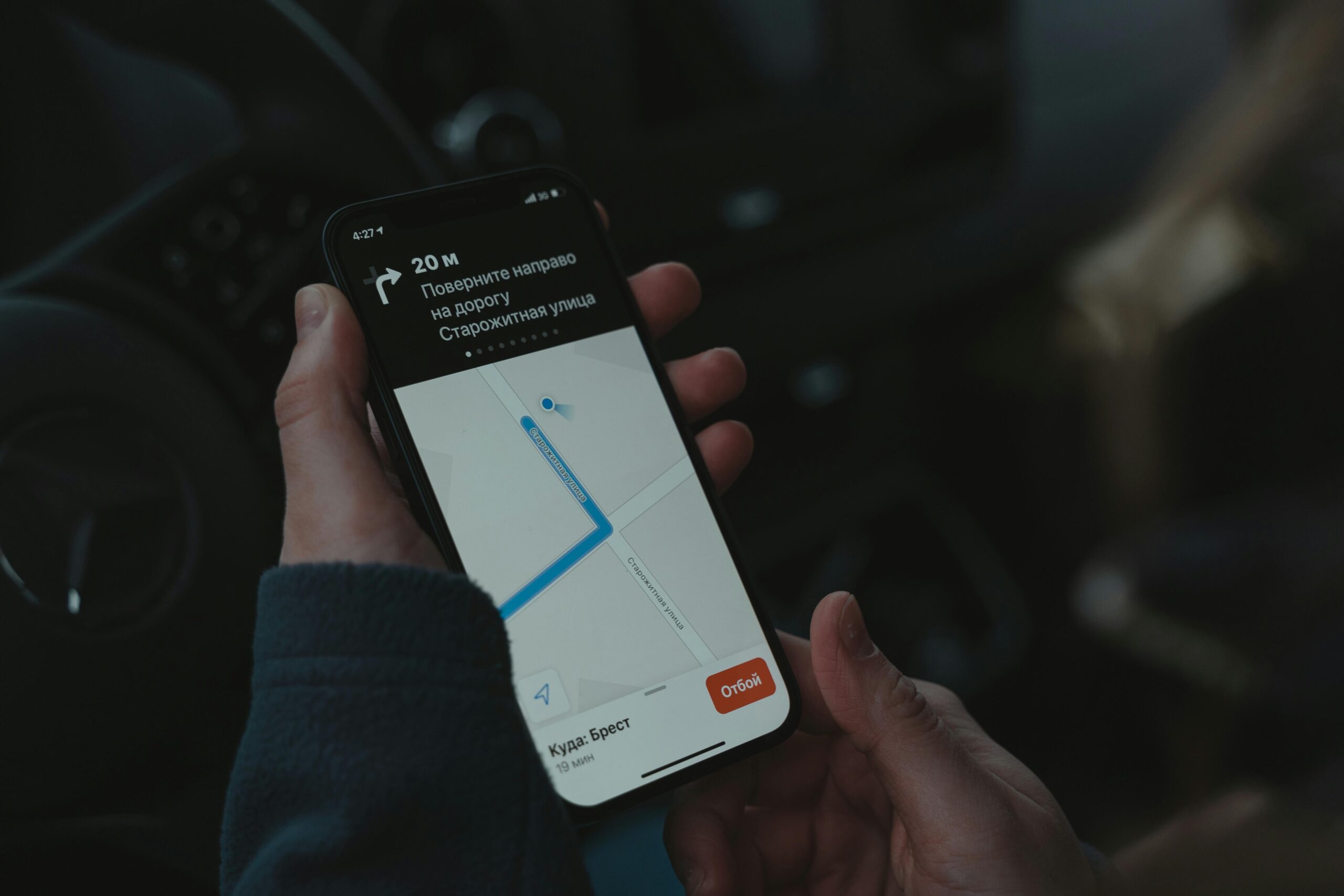
El paseo que siempre acaba en llamada de alarma
Te gusta salir por las mañanas. El mercado, el parque, el monte si vives cerca. A veces te entretienes charlando con una vecina o tardas más de lo esperado porque la cola en la farmacia estaba larga.
Y entonces suena el teléfono. Es tu hijo: «Mamá, ¿estás bien? Llevas dos horas fuera.» O peor, te llama tres veces seguidas mientras estás con las manos ocupadas y no puedes contestar.
Ellos se preocupan porque te quieren. Tú te agobias porque sientes que no puedes dar un paso sin dar explicaciones. Y ninguno de los dos tiene culpa de nada.
Hay una forma de salir a caminar con toda la libertad del mundo mientras tu familia tiene la tranquilidad que necesita. Y está dentro de WhatsApp.
El acompañante virtual que va contigo a todas partes
WhatsApp tiene una función que actúa como un acompañante invisible. Cuando la activas, le llega a tu hijo un mapa en vivo en su teléfono. En ese mapa aparece un circulito con tu foto que se va moviendo por las calles, exactamente por donde tú estás caminando en ese momento.
Tu hijo puede mirar su móvil cuando quiera y ver: «Ah, está en la calle del mercado. Ahora baja hacia el parque. Está bien.»
Sin llamadas de alarma. Sin interrupciones. Sin tener que dar explicaciones cada vez que tardas un poco más.
Tú caminas libre. Ellos están tranquilos. Los dos ganáis.
¡Atención! Hay dos botones parecidos: asegúrate de elegir el correcto
Antes de empezar con los pasos, hay algo muy importante que tienes que saber porque puede llevar a confusión.
Dentro de WhatsApp hay dos opciones de ubicación que parecen iguales pero son muy distintas:
- «Enviar mi ubicación actual»: Es como hacer una foto del lugar donde estás parado en ese momento. Le llega a tu hijo una imagen fija del sitio. No se mueve, no se actualiza. Solo sirve para decir «estoy aquí ahora mismo.»
- «Compartir ubicación en tiempo real»: Este es el mapa en vivo. Se mueve contigo. Tu hijo ve el circulito con tu foto desplazándose por las calles mientras tú caminas. Esta es la opción que vamos a aprender a usar hoy.
Cuando llegues al menú, fíjate bien en las palabras. Hoy buscamos la que dice «en tiempo real».
Cómo encender el mapa en vivo: guía paso a paso
Paso 1: Abre la conversación de WhatsApp de tu hijo o hija
Entra en WhatsApp como siempre y abre el chat de la persona que quieres que pueda verte en el mapa. Asegúrate de estar dentro de la conversación, con los mensajes de los dos en pantalla.
Paso 2: Toca el dibujo del clip o el símbolo «+»
Mira la barra de abajo de la pantalla, donde escribes los mensajes.
- Si tienes un teléfono Android, busca un dibujo con forma de clip de papel a un lado del cuadro de texto y tócalo.
- Si tienes un iPhone, busca el símbolo «+» en el mismo sitio y tócalo.
Se abrirá un pequeño menú con varios iconos de colores.
Paso 3: Toca el círculo verde que dice «Ubicación»
Entre los iconos de colores que han aparecido, busca uno con fondo verde que ponga la palabra «Ubicación». Tócalo con el dedo.
El móvil puede tardar unos segundos. Está buscando tu posición exacta. Espera con calma.
Paso 4: Toca las palabras mágicas: «Compartir ubicación en tiempo real»
Aquí está el momento clave. Verás dos opciones en la pantalla.
Toca la que dice «Compartir ubicación en tiempo real.»
Recuerda: no la que dice «Enviar mi ubicación actual», sino la de tiempo real, la que se mueve contigo.
Paso 5: Elige cuánto tiempo quieres compartirlo y envíalo
El móvil te preguntará durante cuánto tiempo quieres que tu hijo pueda verte en el mapa. Te dará a elegir entre varias opciones:
- 15 minutos → Para una salida muy corta al buzón o al portal.
- 1 hora → Para un paseo normal al mercado, al parque o a hacer recados.
- 8 horas → Para un día de excursión o una salida larga.
Para la mayoría de los paseos, elige «1 hora». Es más que suficiente y no tienes que acordarte de apagarlo.
Cuando hayas elegido el tiempo, toca el botón verde de enviar (el avión de papel). En ese instante, a tu hijo le llegará el mapa en vivo con tu circulito moviéndose.
Cómo apagarlo cuando quieras volver a tu privacidad
El mapa se apaga solo cuando termina el tiempo que has elegido. Si elegiste una hora, pasada esa hora desaparece sin que tengas que hacer nada.
Pero si llegas a casa antes y quieres apagarlo en ese momento, es muy sencillo:
Abre WhatsApp y entra en la misma conversación donde enviaste el mapa. Verás un mensaje especial con el mapa activo. Toca ese mensaje y busca el botón rojo que dice «Dejar de compartir». Tócalo y listo. El mapa se apaga al instante.
Tu privacidad queda completamente restaurada.
Más libertad, no menos
Puede parecer que compartir el mapa con tu familia es como llevar una correa. Pero en realidad es todo lo contrario.
Gracias al mapa en vivo, puedes entretenerte todo lo que quieras, tomar ese café de más, charlar con quien te encuentres en el camino, sin sentirte presionado a volver o a responder llamadas de preocupación.
Sal cuando quieras. Quédate todo el tiempo que necesites. Vuelve cuando te apetezca. Tu familia sabrá que estás bien sin que tú tengas que demostrar nada.
Eso se llama independencia con red de seguridad. Y ahora la tienes en el bolsillo.
¿Te ha resultado útil esta guía? Seguro que a algún familiar o amigo también le viene muy bien. Pulsa el botón verde de WhatsApp que hay justo aquí debajo para enviárselo ahora mismo.