
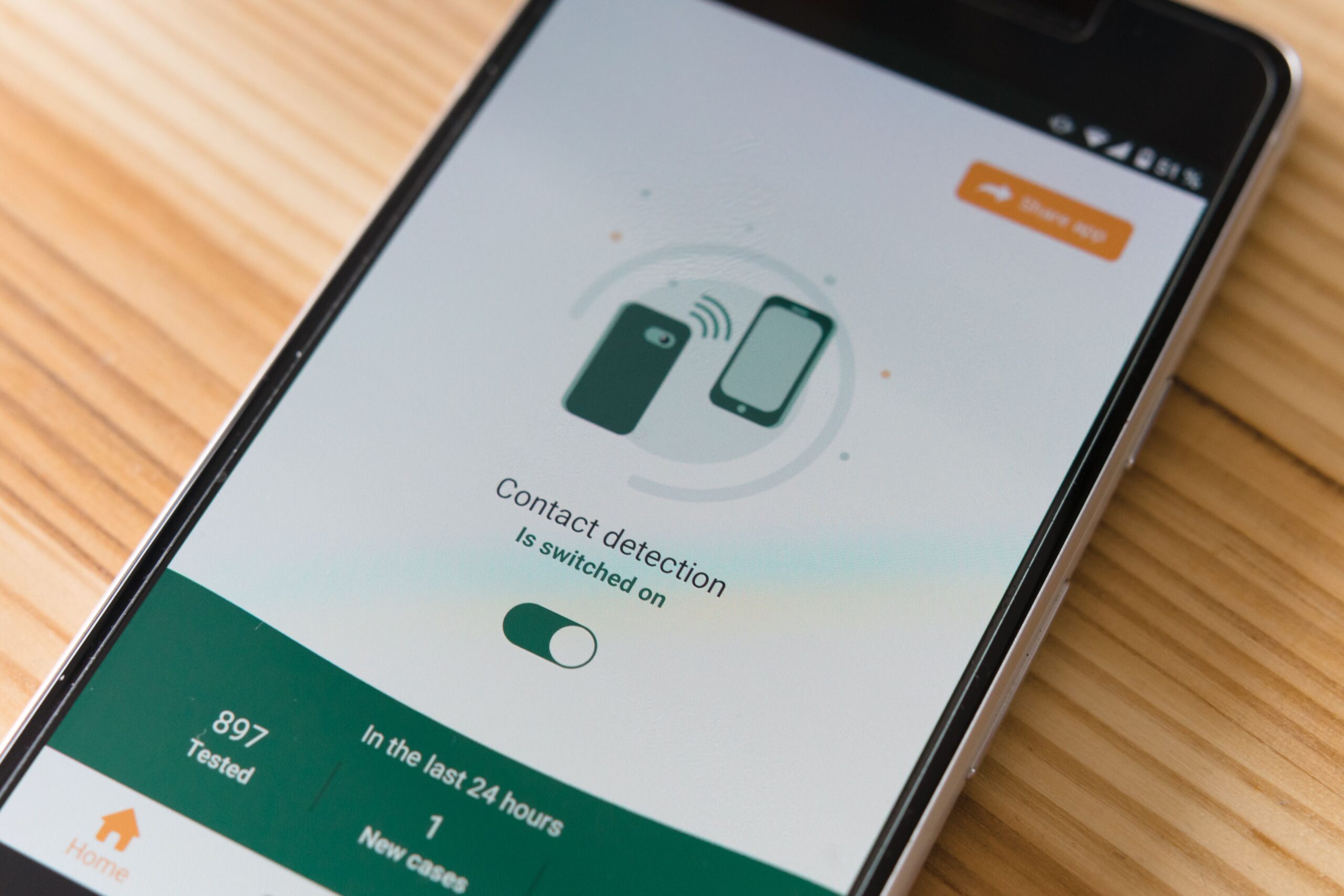
El pánico de la puerta abierta: cuando el guardián lanza la alarma
Estás tranquilamente tomando un café o viendo la televisión. El móvil vibra. Miras la pantalla y ves un mensaje de Google o de Apple que dice algo parecido a esto:
«Se ha iniciado sesión en tu cuenta desde un dispositivo iPhone en Valencia.» O: «Nuevo acceso detectado desde Windows en un lugar que no reconoces.»
El corazón se acelera. El estómago se encoge. Tu mente va directamente al peor escenario: alguien tiene tu contraseña, está dentro de tu cuenta, puede ver tus fotos, tus correos, tus documentos. Quizás hasta tiene acceso a tu banco.
La sensación de invasión es inmediata y muy real. Sientes que tu vida privada ha sido violada por un desconocido y que no sabes cómo pararlo.
Para. Respira. En la gran mayoría de los casos, lo que ha ocurrido no es lo que parece. Vamos a revisar juntos la lista de visitas de tu fortaleza, a identificar quién está dentro y a echar a quien no deba estar. Paso a paso, con calma y con total control.
El gran enredo: el fantasma en la fortaleza que casi nunca es un ladrón
Antes de entrar en pánico, conviene conocer un dato tranquilizador que los expertos en seguridad conocen bien:
En el 90% de los casos, ese «dispositivo desconocido» no es un ladrón. Es un aparato tuyo que olvidaste cerrar.
Imagina tu cuenta como una fortaleza con un guardián en la entrada que lleva un registro de todas las visitas. Cada vez que entras en tu cuenta desde un teléfono, una tablet o un ordenador, el guardián apunta ese dispositivo en su lista y le entrega una llave. Esa llave le permite volver a entrar sin pedirte la contraseña cada vez.
El problema es que esa llave no caduca sola. Si hace dos años iniciaste sesión en el ordenador del trabajo, en la tablet que ahora está en el cajón, o en el móvil viejo que le diste a un familiar, ese dispositivo sigue teniendo su llave. Y cuando lo encienden o cambian de red, el guardián lo registra como una nueva visita y te manda el aviso.
Otras razones habituales de falsas alarmas:
- Te has conectado a una red de Wi-Fi nueva (en un hotel, en casa de un amigo) y el sistema lo ha interpretado como una señal de alerta.
- Has cambiado de operadora de teléfono y tu número aparece en una ubicación diferente.
- Alguien de tu familia usa un dispositivo donde tiene iniciada tu sesión de Google o Apple sin que lo recordaras.
- Has actualizado el sistema del móvil y el dispositivo ha aparecido con un nombre diferente en la lista.
Dicho esto: aunque el 90% son falsas alarmas, el 10% restante puede ser real. Por eso no hay que ignorar estos avisos, sino investigarlos con calma y saber exactamente qué hacer.
El culpable invisible: las llaves que nunca recogiste
Aquí está el secreto que muy poca gente conoce: cada vez que inicias sesión en un dispositivo, ese dispositivo se queda con una llave permanente de tu fortaleza hasta que tú se la quites manualmente.
No importa que ya no uses ese dispositivo. No importa que lo hayas vendido, regalado o guardado en un cajón. La llave sigue siendo suya. Y la única forma de recuperarla es entrar en el registro de visitas de tu cuenta y quitársela tú mismo.
La mayoría de las personas no sabe que existe ese registro. Nunca lo han visitado. Y eso significa que hay dispositivos con llave de su fortaleza que llevan años sin que nadie los haya revisado.
Lo que vas a hacer ahora es exactamente eso: revisar el registro de visitas, identificar a quién tiene llave y recuperar las que no deberían estar fuera.
La «Auditoría de Puertas Abiertas»: guía paso a paso
Paso 1: No toques los enlaces del correo de aviso
Este es el primer y más importante consejo de seguridad de toda la guía.
Cuando recibes un aviso de seguridad por correo electrónico, ese correo puede ser legítimo o puede ser un truco de alguien que quiere que hagas clic en un enlace falso para robarte la contraseña. Los dos tipos de correos tienen un aspecto muy similar.
La regla de oro: nunca pulses en los enlaces de un correo de seguridad.
En lugar de eso, ve tú mismo directamente a los ajustes de tu cuenta, como te explicamos en los pasos siguientes. Así te aseguras de estar en el sitio real y no en una trampa.
⚠️ Señales de que el correo puede ser una trampa: el remitente tiene un nombre raro o con faltas de ortografía, el correo te pide tu contraseña directamente, o el enlace al que te mandan no empieza por «google.com» o «apple.com».
Paso 2: Ve directamente a los ajustes de seguridad de tu cuenta
Si tu cuenta es de Google (Gmail, Android):
- Abre el navegador de internet en tu móvil u ordenador.
- Ve directamente a myaccount.google.com escribiendo esa dirección en la barra de búsqueda.
- Inicia sesión con tu correo y contraseña de Google si te lo pide.
- Una vez dentro, toca la sección «Seguridad» en el menú de la izquierda o en la parte superior.
Si tu cuenta es de Apple (iPhone, iPad, Mac):
- En el iPhone, ve a Ajustes y toca tu nombre en la parte superior.
- Baja hasta encontrar la sección que muestra todos tus dispositivos.
- Alternativamente, desde un ordenador, ve a appleid.apple.com e inicia sesión.
Paso 3: Abre el registro de visitas y revísalo con calma
Dentro de la sección de seguridad de tu cuenta de Google, busca la opción «Tus dispositivos» o «Gestionar dispositivos». En Apple, la lista de dispositivos aparece directamente en la pantalla de tu ID de Apple.
Verás una lista con todos los teléfonos, tablets y ordenadores que tienen llave de tu fortaleza en este momento. Para cada uno, el sistema muestra:
- El modelo del dispositivo (iPhone, Samsung Galaxy, Windows PC, etc.)
- La última vez que accedió a tu cuenta
- En algunos casos, la ubicación aproximada desde la que se conectó
Ahora revisa la lista uno por uno, con estas preguntas en mente:
- ¿Reconoces este dispositivo? ¿Es tu móvil actual, tu tablet, tu ordenador?
- ¿La ubicación tiene sentido? Si el dispositivo muestra una ciudad donde vives o donde has estado, es normal.
- ¿Cuándo accedió por última vez? Un dispositivo que lleva años sin usarse pero sigue en la lista es una llave suelta que conviene recuperar.
💡 Los sospechosos más habituales que no son amenazas: el ordenador del trabajo donde iniciaste sesión una vez, la tablet antigua que está en el cajón, el móvil viejo que le diste a un familiar, o el ordenador de un familiar en cuya casa pasaste unos días.
Paso 4: Echa al intruso y recupera las llaves sueltas
Para cada dispositivo que no reconoces o que ya no deberías tener activo:
En Google:
- Toca sobre el nombre del dispositivo en la lista.
- Verás un botón que dice «Cerrar sesión» o «¿No reconoces este dispositivo? Cerrar sesión».
- Tócalo y confirma.
En Apple:
- Toca el nombre del dispositivo en tu lista de ID de Apple.
- Selecciona «Eliminar de la cuenta».
- Confirma la acción.
En el momento en que confirmas, esa llave queda anulada de forma instantánea. El dispositivo ya no puede acceder a tu cuenta aunque lo intente. Si alguien tenía acceso desde ahí, lo has cortado de raíz.
💡 Consejo: Aprovecha este momento para repasar todos los dispositivos de la lista, no solo el sospechoso. Si ves alguno que ya no usas o que le diste a alguien, cierra su sesión también. Deja en la lista solo los aparatos que son tuyos y que usas actualmente.
Paso 5: Si tienes cualquier duda, cambia la contraseña
Si después de revisar la lista no tienes claro si el acceso era legítimo o no, hay una solución que resuelve cualquier incertidumbre: cambiar la contraseña de tu cuenta.
Cuando cambias la contraseña, ocurre algo muy importante: todos los dispositivos que tenían llave pierden el acceso al instante, incluyendo los tuyos. Todos tendrán que volver a iniciar sesión con la contraseña nueva.
Eso significa que si había alguien dentro que no debía estar, quedará fuera de inmediato. Y si el dispositivo sospechoso era simplemente el tuyo propio con un nombre diferente, simplemente tendrás que volver a iniciar sesión en él con la nueva contraseña, sin mayor problema.
Cómo cambiar la contraseña en Google:
- Ve a myaccount.google.com > Seguridad.
- Busca la sección «Contraseña» y toca «Cambiar contraseña».
- Elige una contraseña nueva que no uses en ningún otro sitio.
Cómo cambiar la contraseña en Apple:
- Ve a Ajustes > tu nombre > Contraseña y seguridad.
- Toca «Cambiar contraseña» y sigue los pasos.
⚠️ Recuerda: después de cambiar la contraseña, tendrás que volver a iniciar sesión en tu móvil, tu tablet y cualquier otro dispositivo que uses. Ten la nueva contraseña apuntada en un lugar seguro antes de cambiarla.
¿Cómo saber si la amenaza era real?
Hay señales que distinguen una falsa alarma de un acceso real no autorizado:
Probablemente es una falsa alarma si:
- El dispositivo tiene un modelo que reconoces (aunque no recuerdes haberlo configurado así).
- La ubicación coincide con un lugar donde has estado.
- La fecha del último acceso coincide con cuando usaste ese dispositivo por última vez.
Podría ser una amenaza real si:
- El dispositivo es un modelo completamente desconocido que no has tenido nunca.
- La ubicación es un país o ciudad donde nunca has estado.
- Ves cambios en tu cuenta que no has hecho tú (correos enviados que no son tuyos, ajustes modificados).
Si sospechas que es una amenaza real, actúa en este orden: primero cambia la contraseña (Paso 5), luego cierra todas las sesiones activas desde los ajustes de seguridad, y finalmente considera activar la verificación en dos pasos (una segunda clave que llega a tu móvil cada vez que alguien intenta entrar, incluyendo tú mismo).
Conclusión: la fortaleza vuelve a ser solo tuya
Una vez que has revisado el registro de visitas, has cerrado las llaves que no reconocías y has recuperado el control de quién tiene acceso a tu cuenta, la fortaleza vuelve a estar segura y bajo tu mando.
Los avisos de seguridad de Google y Apple no son señales de catástrofe. Son el guardián haciendo su trabajo: alertarte de cualquier movimiento para que tú tomes la decisión final sobre quién entra y quién no.
Ahora que sabes cómo hacer esta auditoría, te recomendamos repetirla una vez cada pocos meses: abrir el registro de visitas, revisar la lista de dispositivos y recuperar las llaves de los que ya no usas. Es el equivalente digital de cambiar la cerradura de casa cuando llevas demasiado tiempo sin saber exactamente cuántas copias de la llave están por ahí.
Tu fortaleza. Tus llaves. Tu control.
¿Te ha resultado útil esta guía? Seguro que a algún familiar o amigo también le viene muy bien. Pulsa el botón verde de WhatsApp que hay justo aquí debajo para enviárselo ahora mismo.