
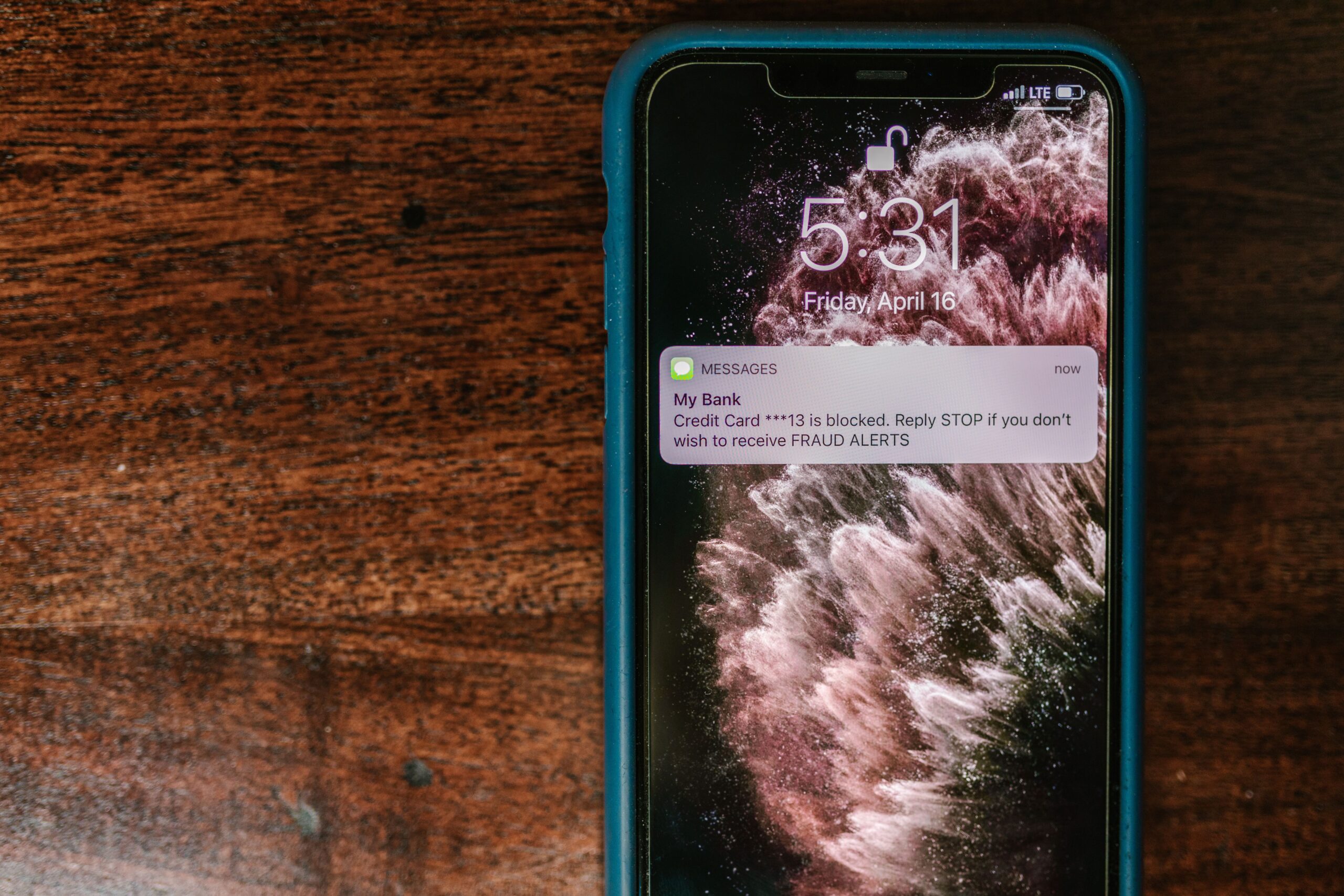
El acoso en la cortina de avisos: cuando el móvil no te da paz
Estás tranquilamente en casa y el móvil vibra. Lo miras y aparece un aviso en la parte superior de la pantalla: «¡Tu teléfono tiene un virus grave! Actúa ahora.» Lo deslizas para quitarlo. A los diez minutos, otro: «Tienes un paquete esperándote.» Otro más: «Oferta exclusiva: solo para ti.» Y otro: «Noticia urgente: esto te afecta directamente.»
No paran. Llegan a cualquier hora, incluso por la noche. No tienen nada que ver entre sí: anuncios, titulares alarmistas, supuestos premios, alertas de seguridad falsas. Borras uno y aparece otro. Es como intentar tapar goteras con los dedos.
Te sientes acosado por tu propio teléfono. Empiezas a pensar que tienes un virus peligroso, que alguien ha entrado en tu móvil, o que algo has hecho mal. La sensación de no tener control sobre lo que aparece en tu propia pantalla es agotadora.
Tu móvil no tiene ningún virus. No ha sido atacado. Y tú no has hecho nada malo. Lo que tienes en el rellano de tu casa es un vendedor muy pesado al que, sin querer, le diste la llave para dejarte mensajes en la puerta. Y ahora vamos a quitársela.
El gran enredo: la llave que diste sin darte cuenta
Para entender qué está ocurriendo, necesitas recordar algo que seguramente pasó hace semanas o meses sin que le dieras importancia.
Estabas visitando una página web: una receta, una noticia, el tiempo, un blog cualquiera. De repente, apareció un pequeño cartelito en la parte inferior o superior de la pantalla que preguntaba algo parecido a: «¿Quieres recibir notificaciones de este sitio?» Con dos botones: «Permitir» y «Bloquear».
Quizás lo pulsaste sin leer. Quizás lo confundiste con un aviso necesario para ver el contenido. Quizás tenías prisa. El caso es que tocaste «Permitir».
En ese preciso momento, le entregaste a esa página web una llave especial: el permiso para enviarte mensajes directamente a la pantalla de tu móvil en cualquier momento, aunque no estés visitando su página, aunque ni siquiera tengas el navegador abierto.
Imagínalo así: es como si ese vendedor de puerta fría te hubiera pedido permiso para dejar notas en tu puerta cada vez que quisiera. Tú, distraído, dijiste que sí. Ahora el vendedor está en el rellano de tu edificio, a todas horas, dejando mensajes en tu puerta sin que puedas hacer nada… hasta que le quites la llave.
El vendedor no está dentro de tu móvil. No es un virus que ha infectado el sistema. Está fuera, en el rellano, usando legalmente el permiso que tú le concediste. Por eso los antivirus no lo detectan ni lo eliminan: técnicamente, tiene derecho a estar ahí. Solo tú puedes echarlo revocando ese permiso.
El culpable invisible: la lista secreta que nadie conoce
Lo que hace que este problema sea tan difícil de encontrar es que la lista de todos los vendedores a los que has dado permiso está escondida en un menú muy poco conocido del navegador de internet.
No está en los Ajustes generales del móvil. No está en la lista de aplicaciones. Está dentro del propio navegador que usas para visitar páginas web, en una sección de configuración que la mayoría de las personas nunca ha abierto en su vida.
Ahí, silenciosamente, se va acumulando una lista de todas las páginas a las que alguna vez dijiste «Permitir». Pueden ser dos o tres webs. Pueden ser veinte. Y todas ellas tienen en este momento la llave para mandarte mensajes cuando quieran.
Vamos a abrir esa lista, a identificar a los vendedores y a cerrarles la puerta de una vez.
Cómo cerrar la puerta al vendedor pesado: guía paso a paso
Las instrucciones varían ligeramente según el navegador que uses. Sigue el apartado que corresponda al tuyo.
Si usas Google Chrome (el círculo de colores)
Paso 1: Abre Chrome y entra en el menú
Abre la aplicación Chrome. Toca los tres puntitos verticales (⋮) que aparecen en la esquina superior derecha de la pantalla.
Paso 2: Ve a Configuración
En el menú que se despliega, toca «Configuración».
Paso 3: Entra en «Configuración de sitios»
Dentro de Configuración, desplázate hacia abajo hasta encontrar la opción «Configuración de sitios» o «Ajustes de sitios web». Tócala.
Paso 4: Encuentra la lista de los vendedores
Dentro de esa pantalla verás varias categorías: Cámara, Micrófono, Ubicación… Busca la que dice «Notificaciones» y tócala.
Paso 5: Identifica y expulsa a cada vendedor
Verás dos secciones:
- «Permitidas»: aquí están todos los vendedores con llave. Esta es la lista que necesitas limpiar.
- «Bloqueadas»: estas ya no pueden molestarte.
Para cada web que aparezca en «Permitidas»:
- Tócala para ver sus opciones.
- Selecciona «Bloquear» o «Eliminar».
- Repite con cada una de las webs de la lista.
💡 Atajo: Si la lista es larga y no reconoces ninguna, puedes tocar directamente el interruptor general de «Notificaciones» para desactivar todas las notificaciones web de golpe. Así ninguna página podrá enviarte mensajes hasta que tú lo decidas expresamente.
Si usas Safari en iPhone
En Safari, el proceso se gestiona desde los Ajustes generales del iPhone, no desde dentro del navegador:
Paso 1: Ve a Ajustes
Abre los Ajustes (la rueda dentada) de tu iPhone.
Paso 2: Busca Safari
Desplázate por la lista hasta encontrar «Safari». Tócalo.
Paso 3: Entra en «Notificaciones»
Dentro de los ajustes de Safari, busca la opción relacionada con «Notificaciones» o «Sitios web».
Paso 4: Gestiona los permisos
Verás la lista de páginas que tienen permiso para enviarte notificaciones. Toca cada una y selecciona «Denegar» o «Eliminar» para retirarles la llave.
💡 Consejo para iPhone: Desde iOS 16 en adelante, Safari bloquea por defecto las peticiones de notificaciones web. Si tienes el sistema actualizado, es posible que la lista esté vacía o que las notificaciones que recibes vengan de aplicaciones instaladas, no de páginas web. En ese caso, ve a Ajustes > Notificaciones y revisa qué aplicaciones tienen permiso para enviarte avisos.
Si usas el navegador de Samsung
Paso 1: Abre el navegador y busca el menú
Abre el navegador de Samsung. Toca las tres líneas horizontales (☰) en la parte inferior derecha de la pantalla.
Paso 2: Ve a Ajustes
Toca «Ajustes» en el menú que aparece.
Paso 3: Entra en «Privacidad y seguridad»
Dentro de Ajustes, busca la sección «Privacidad y seguridad» o «Configuración de sitios».
Paso 4: Encuentra y limpia la lista de notificaciones
Busca «Notificaciones» dentro de esa sección. Verás la lista de webs con permiso. Toca cada una y selecciona «Bloquear» o «Eliminar» para retirarles el acceso.
El truco definitivo: activar el bloqueo automático para el futuro
Una vez que hayas limpiado la lista de vendedores actuales, puedes hacer algo todavía más inteligente: decirle al navegador que bloquee automáticamente cualquier futura petición de notificaciones, sin preguntarte cada vez.
En Chrome:
- Ve a los mismos ajustes de antes: Configuración > Configuración de sitios > Notificaciones.
- Activa la opción «Bloquear notificaciones de sitios» o desactiva el interruptor de «Los sitios pueden pedir permiso para enviar notificaciones».
A partir de ese momento, cuando una web intente pedirte permiso para enviarte notificaciones, el navegador lo rechazará automáticamente sin ni siquiera mostrarte el cartelito. El vendedor ni siquiera llegará al rellano: se quedará en la calle.
¿Y si los avisos siguen apareciendo después de limpiar la lista?
Si tras seguir todos los pasos los avisos continúan, hay dos posibilidades adicionales a revisar:
- Aplicaciones instaladas con permisos de notificación: Es posible que alguna aplicación que instalaste (un juego gratuito, una aplicación de noticias, un optimizador de batería) tenga permiso para enviarte notificaciones. Ve a Ajustes > Notificaciones y revisa qué aplicaciones tienen el permiso activado. Desactiva las que no reconozcas o que no uses.
- Más de un navegador instalado: Si tienes Chrome, Samsung Internet y otro navegador instalados, cada uno tiene su propia lista de permisos. Repite el proceso de limpieza en todos los navegadores que tengas instalados en el móvil.
Conclusión: la paz de la pantalla vuelve a ser tuya
Una vez que has limpiado la lista de vendedores y has cerrado la puerta con llave, la cortina de notificaciones caerá en silencio. Tu móvil dejará de vibrar con avisos que nadie te pidió. La barra superior de la pantalla volverá a mostrar solo lo que tú quieres ver.
Has aprendido algo valioso: el botón de «Permitir» que aparece en las páginas web no es un trámite sin importancia. Es una llave. A partir de ahora, cada vez que una web te pida permiso para enviarte notificaciones, sabrás exactamente lo que eso significa y tendrás claro que la respuesta casi siempre debería ser «Bloquear».
El vendedor pesado se ha ido del rellano. La puerta está cerrada. Y tú tienes de nuevo el control de lo que entra y lo que no en tu propia pantalla.
¿Te ha resultado útil esta guía? Seguro que a algún familiar o amigo también le viene muy bien. Pulsa el botón verde de WhatsApp que hay justo aquí debajo para enviárselo ahora mismo.