
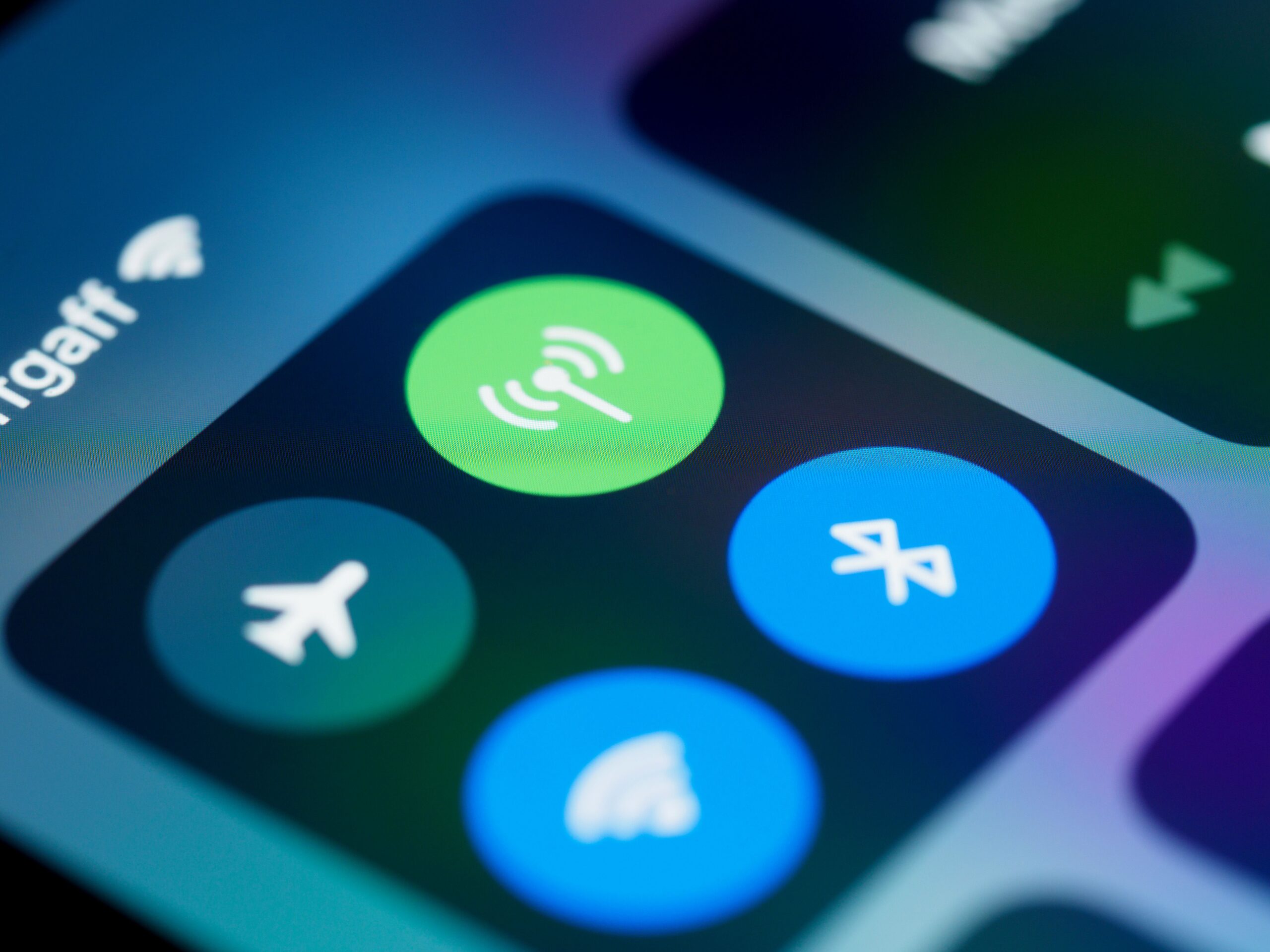
La sorpresa en la factura
Llega el mensaje de tu operadora: «Has consumido el 90% de tus datos del mes.» O peor aún: te llega la factura y hay un cargo extra por haber superado tu tarifa.
Te quedas helado. ¿Cómo es posible? Si prácticamente no sales de casa. Si siempre tienes el Wi-Fi conectado. Si el símbolo de la señal Wi-Fi aparece en la parte de arriba del móvil casi todo el día. ¿Quién ha consumido esos datos? ¿Tu operadora te está cobrando por algo que no has usado?
La rabia es comprensible. La sensación de indefensión, también. Sientes que hay algo que no entiendes, que alguien ha metido la mano en tu bolsillo sin pedirte permiso, y que por mucho que hagas no consigues controlar tu propio teléfono.
La buena noticia es que nadie te ha engañado. La mala es que tu propio móvil, intentando ayudarte, ha estado gastando tu tarifa sin contártelo. Y tiene un interruptor para pararlo.
El Gran Enredo: El puente de emergencia invisible
Para entender qué está pasando, imagina la siguiente escena.
Tu conexión Wi-Fi de casa es un puente por el que tu móvil cruza para llegar a internet. Un puente sólido, fiable y gratuito. Pero a veces, ese puente tiembla un poco: cuando estás en la habitación del fondo, en el jardín, en el garaje o simplemente porque hay muchos aparatos conectados a la vez y la señal baja un instante.
Cuando el puente tiembla, tu móvil entra en pánico y construye uno nuevo.
Ese puente de emergencia son tus datos móviles. Tu móvil, con la mejor intención del mundo, decide que no puede permitir que pierdas velocidad ni un segundo, así que salta al puente de emergencia sin pedirte permiso y sin avisarte. La pantalla sigue mostrando el símbolo del Wi-Fi, todo parece igual, pero por debajo tu tarifa está corriendo.
Y lo peor de todo es que este salto no ocurre una vez. Ocurre cada vez que el Wi-Fi titubea, aunque sea por un instante. En una tarde en casa puede ocurrir decenas de veces. Y cada cruce por ese puente de emergencia cuesta datos reales de tu tarifa mensual.
El culpable invisible: El «asistente» que nadie te presentó
Este comportamiento no es un error ni un virus. Es una función que los fabricantes de móviles diseñaron y activaron por defecto con la idea de mejorar tu experiencia de navegación.
Se llama de formas distintas según la marca:
- Asistente Wi-Fi (en iPhone)
- Cambio inteligente de red (en Samsung y otros Android)
- Usar datos móviles si el Wi-Fi es lento (en otras versiones de Android)
- Conexión adaptable o Red inteligente
El nombre cambia, pero la función es siempre la misma: cuando el Wi-Fi flaquea, el móvil salta a tus datos sin pedirte permiso.
En casa de alguien con una tarifa de datos ilimitada o muy generosa, esto apenas importa. Pero para la mayoría de las personas, con tarifas de datos ajustadas al uso real, este «asistente invisible» puede agotar el bono mensual en pocos días sin que hayan salido de casa.
La solución es sencilla: hay que cerrar ese grifo. Aquí te explicamos cómo.
Paso a Paso: Cómo recuperar el control de tu tarifa
Sigue las instrucciones correspondientes a tu tipo de móvil. Si no sabes si tienes iPhone o Android, mira la parte trasera del teléfono: si tiene una manzana mordida, es iPhone; si tiene el logo de Samsung, Xiaomi, Huawei, Motorola u otra marca, es Android.
Si tienes un iPhone
Paso 1: Abre los Ajustes
Toca el icono gris de rueda dentada ⚙️ que se llama «Ajustes» en la pantalla de inicio de tu iPhone.
Paso 2: Entra en «Datos móviles»
Desplázate hacia abajo hasta encontrar la opción «Datos móviles» y tócala.
Paso 3: Baja hasta «Asistencia para Wi-Fi»
Dentro de esta pantalla, baja hasta el final de la página. Verás una opción llamada «Asistencia para Wi-Fi». Al lado tiene un interruptor que, si está verde, significa que está activado y consumiendo tus datos sin avisarte.
Paso 4: Apágalo
Toca ese interruptor para ponerlo en gris. Cuando está gris, está apagado. El puente de emergencia ha quedado cortado.
A partir de ahora, si el Wi-Fi va lento, la página tardará un poco más en cargar, pero tus datos móviles permanecerán intactos.
Si tienes un Android (Samsung, Xiaomi, Huawei, Motorola u otros)
Paso 1: Abre los Ajustes
Busca el icono de «Ajustes» o «Configuración» en tu móvil (la rueda dentada ⚙️) y ábrelo.
Paso 2: Entra en «Conexiones» o «Redes»
Busca y toca una opción que se llame:
- Conexiones
- Redes e internet
- Wi-Fi y redes
- Ajustes de red
El nombre exacto varía según el modelo, pero siempre tiene algo que ver con la conexión o las redes.
Paso 3: Entra en «Wi-Fi»
Dentro de ese menú, toca sobre «Wi-Fi» para ver sus opciones avanzadas.
Paso 4: Busca el interruptor del salto automático
Aquí está la clave. Busca una opción que sugiera «ayuda» o «asistencia» para la conexión. Puede llamarse:
- Cambio inteligente de red
- Pasar a datos móviles automáticamente
- Usar datos móviles si el Wi-Fi es lento
- Asistente de Wi-Fi
- Conexión adaptable
- Detección de red deficiente
Si no la ves a primera vista, busca un apartado de «Ajustes avanzados de Wi-Fi» o «Opciones avanzadas» dentro del menú de Wi-Fi. En muchos móviles Samsung esta opción está dentro de «Ajustes avanzados» con el nombre «Cambiar a datos móviles».
Paso 5: Apaga ese interruptor
En cuanto lo encuentres, ponlo en posición apagada (gris o sin color). Con esto le estás diciendo a tu móvil con total claridad: «Si el Wi-Fi falla o va lento, prefiero esperar un momento a que te gastes mis datos sin pedirme permiso.»
Verificación final para todos los móviles
Una vez que hayas apagado el interruptor correspondiente a tu tipo de móvil, comprueba el resultado:
- Quédate en una zona de tu casa donde el Wi-Fi llegue con menos fuerza (el fondo de un pasillo, el jardín, el garaje).
- Abre el navegador y carga una página cualquiera.
- Mira la parte superior de la pantalla: debe seguir apareciendo el símbolo del Wi-Fi, no el símbolo de los datos móviles (que en Android suele ser una flecha doble o las letras «4G»/»5G», y en iPhone aparece en la barra superior).
- Si la página tarda más en cargar pero el símbolo del Wi-Fi sigue ahí, el puente de emergencia está correctamente cortado. El grifo está cerrado.
Conclusión: Tu tarifa vuelve a ser tuya
Lo que has hecho hoy es recuperar algo que debería haber sido tuyo desde el principio: el control sobre cuándo y cómo se gastan los datos de tu tarifa.
Ese «asistente invisible» que acabas de desactivar actuaba con buena intención, pero a tu costa. Su trabajo era que internet nunca fuera lento en tu móvil. El problema es que para conseguirlo usaba tu dinero —en forma de datos móviles— sin consultarte.
A partir de ahora, las reglas son simples y claras: tu móvil usa el Wi-Fi de casa mientras esté disponible. Si la señal baja un momento, internet puede ir más despacio, pero tu tarifa no se moverá. Y si sales a la calle y el Wi-Fi ya no alcanza, entonces sí usará los datos, como debe ser.
El grifo de los gastos sorpresa está cerrado. La factura del mes que viene debería confirmarlo.
¿Te ha resultado útil esta guía? Seguro que a algún familiar o amigo también le viene muy bien. Pulsa el botón verde de WhatsApp que hay justo aquí debajo para enviárselo ahora mismo.